Domain picture-hoster.de kaufen?
Wir ziehen mit dem Projekt
picture-hoster.de um.
Sind Sie am Kauf der Domain
picture-hoster.de interessiert?
domain@kv-gmbh.de · 0541-91531010
Domain picture-hoster.de kaufen?
Wie kann man bei Word überlappende Bilder als eines speichern?
Um überlappende Bilder in Word als ein einziges Bild zu speichern, können Sie die Funktion "Bildgruppierung" verwenden. Wählen Sie dazu alle Bilder aus, die überlappen, klicken Sie mit der rechten Maustaste und wählen Sie "Gruppieren" aus dem Kontextmenü. Anschließend können Sie das gruppierte Bild als ein einziges Bild speichern. **
Warum druckt Word keine Bilder?
Word druckt möglicherweise keine Bilder, wenn die Einstellungen für den Druck nicht korrekt konfiguriert sind. Überprüfen Sie, ob die Option "Bilder drucken" aktiviert ist. Möglicherweise sind auch die Druckereinstellungen fehlerhaft oder das Bildformat wird nicht unterstützt. Es könnte auch sein, dass das Bild zu groß ist und daher nicht gedruckt werden kann. Es ist ratsam, die Druckvorschau zu überprüfen, um sicherzustellen, dass die Bilder korrekt angezeigt werden. **


Ähnliche Suchbegriffe für Word
Top-Angebote
Produkte zum Begriff Word:
-
Word FeverDie Herausforderung Ist Klar: Ein Thema. Ein Buchstabe. Und Ein Wort, Das Dazu Passt. Finde Schnell Eine Lösung Und Sei Der Erste, Der Den Buzzer Drückt. Je Schneller Du Antwortest, Desto Mehr Punkte Kannst Du Gewinnen.„nennt Etwas, Das Vor 100...32,50 €*Versand: 0,00 €Sichere Weiterleitung zum Anbieter
-
Mühlmeyer, Kerstin: Erfolgreiches Büromanagement mit Word 2021 / Word Microsoft 365Erfolgreiches Büromanagement mit Word 2021 / Word Microsoft 365 , Praxisbuch für kaufmännische Berufe , Batteriemanagementsysteme (BMS) > Batterien, BMS & Brennstoffzellen , Auflage: 2. Auflage, Erscheinungsjahr: 20240207, Produktform: Kartoniert, Autoren: Mühlmeyer, Kerstin, Auflage: 24002, Auflage/Ausgabe: 2. Auflage, Seitenzahl/Blattzahl: 184, Keyword: Arbeitsheft; Berufsschule; Büromanagement; Word 2021; Word Microsoft 365, Fachschema: Büromanagement / Berufsbezogenes Schulbuch~Word / Unterrichtsmaterial, Fachkategorie: Unterricht und Didaktik: Berufsausbildung, Bildungszweck: Für die Berufsschule, Warengruppe: HC/Berufsschulbücher, Fachkategorie: Berufsausbildung, UNSPSC: 49019900, Warenverzeichnis für die Außenhandelsstatistik: 49019900, Verlag: Merkur Verlag, Verlag: Merkur Verlag, Verlag: Merkur Verlag Rinteln Hutkap GmbH & Co. KG, Länge: 291, Breite: 215, Höhe: 15, Gewicht: 520, Produktform: Kartoniert, Genre: Schule und Lernen, Genre: Schule und Lernen,26,40 €*Versand: 0,00 €Sichere Weiterleitung zum Anbieter
-
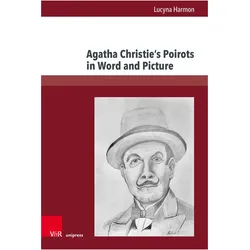
Agatha Christie's Poirots in Word and Picture, Fachbücher von Lucyna Harmon"Agatha Christie's Poirots in Word and Picture" von Lucyna Harmon bietet eine tiefgehende Analyse der britischen TV-Serie mit David Suchet in der Hauptrolle. In diesem Fachbuch werden die Episoden der Serie mit ihren ursprünglichen Texten verglichen, um die signifikantesten Veränderungen zu identifizieren. Harmon strukturiert diese Veränderungen in 24 Kategorien, die verschiedene Anpassungsstrategien darstellen, wie beispielsweise Aktivierung, Antizipation und Melodramatisierung. Diese Kategorien dienen als nützliches Forschungsinstrument in der Adaptationsforschung und bieten einen umfassenden Einblick in die Dynamik zwischen Literatur und deren visueller Umsetzung. Das Buch richtet sich an Studierende und Fachleute der Sprachwissenschaft und Literatur, die sich für die Schnittstelle zwischen Text und Bild interessieren.55,00 €*Versand: 0,00 €Sichere Weiterleitung zum Anbieter
-
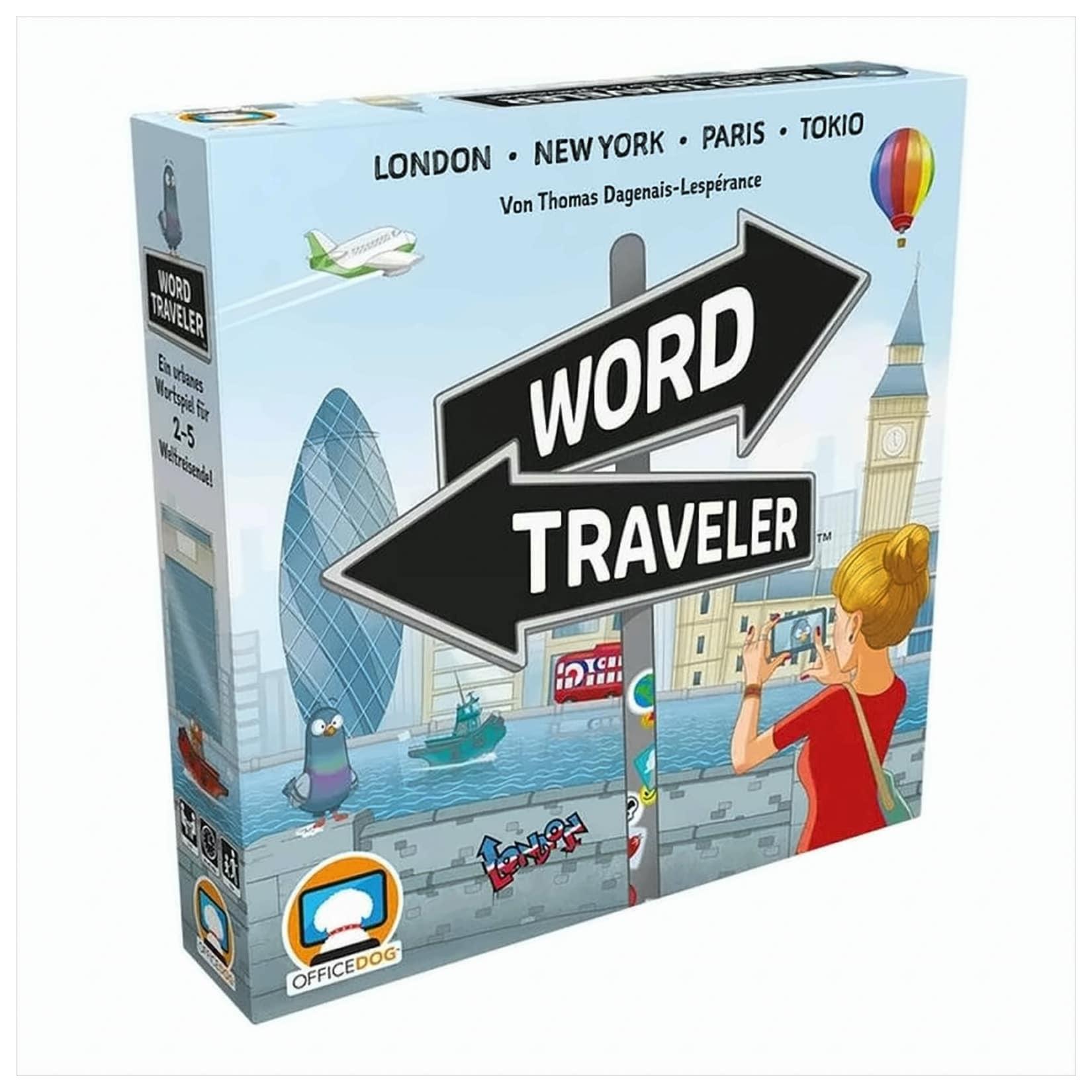
Word Traveler DEBeim kooperativen Partyspiel Word Traveler unternehmt ihr gemeinsam eine Städtereise in eine von vier verfügbaren Weltmetropolen. Ihr habt alle einen eigenen Stadtplan mit Sehenswürdigkeiten, die ihr unbedingt besuchen wollt. Aber um sie zu erreichen, brau41,79 €*Versand: 5,95 €Sichere Weiterleitung zum Anbieter


-
Wie kann man in Word speichern?
In Word kann man auf verschiedene Weisen speichern. Eine Möglichkeit ist es, auf das Diskettensymbol in der Symbolleiste zu klicken oder über das Menü "Datei" und dann "Speichern unter" den gewünschten Speicherort auszuwählen. Alternativ kann man auch die Tastenkombination Strg + S verwenden, um das Dokument zu speichern. Es ist wichtig, dem Dokument einen aussagekräftigen Dateinamen zu geben, um es später leichter wiederzufinden. Zudem sollte man regelmäßig speichern, um Datenverluste zu vermeiden. **
-
In welcher Galerie speichern sich Snapchat-Bilder?
Snapchat-Bilder werden in der "Memories"-Galerie der Snapchat-App gespeichert. Dort können Benutzer ihre gesendeten und empfangenen Snaps anzeigen und verwalten. Die Bilder können auch in der Kamera-Rolle des Geräts gespeichert werden, wenn die entsprechende Einstellung aktiviert ist. **
-
Wie gruppiert man Bilder in Word?
In Word können Bilder gruppiert werden, indem man sie auswählt und dann die Option "Gruppieren" im Menü "Bildtools" auswählt. Dadurch werden die ausgewählten Bilder zu einer Gruppe zusammengefasst, die dann als ein einziges Objekt behandelt werden kann. Diese Funktion ist besonders nützlich, wenn man mehrere Bilder zusammen verschieben, skalieren oder formatieren möchte. Durch das Gruppieren von Bildern können sie auch einfacher organisiert und bearbeitet werden. **
-
Wie kann ich Bilder verschieben Word?
Um Bilder in Word zu verschieben, klicke einfach auf das Bild, halte die Maustaste gedrückt und ziehe es an die gewünschte Stelle. Du kannst auch die Pfeiltasten auf deiner Tastatur verwenden, um das Bild pixelgenau zu positionieren. Alternativ kannst du die Funktion "Layoutoptionen" nutzen, um das Bild präzise zu platzieren. Wenn du das Bild genau an einen Text anpassen möchtest, kannst du es auch in den Textfluss einbinden. Hast du bereits versucht, Bilder in Word zu verschieben und benötigst weitere Hilfe? **
Wie bewege ich Bilder in Word?
Um Bilder in Word zu bewegen, klicke einfach auf das Bild, halte die linke Maustaste gedrückt und ziehe das Bild an die gewünschte Stelle. Du kannst auch die Pfeiltasten auf deiner Tastatur verwenden, um das Bild pixelgenau zu verschieben. Zudem kannst du die Funktion "Textumbruch" nutzen, um den Text um das Bild herum fließen zu lassen. Wenn du das Bild genau positionieren möchtest, kannst du auch die Funktion "Ausrichten" verwenden, um es horizontal oder vertikal zentriert auszurichten. Hast du schon einmal versucht, Bilder in Word zu verschieben? **
Wie verschiebt man bei Word Bilder?
Um Bilder in Word zu verschieben, klicke einfach auf das Bild, halte die linke Maustaste gedrückt und ziehe das Bild an die gewünschte Position. Du kannst auch die Pfeiltasten auf deiner Tastatur verwenden, um das Bild pixelgenau zu verschieben. Alternativ kannst du auch die Funktion "Textumbruch" verwenden, um das Bild innerhalb des Textflusses zu verschieben. Ziehe dazu das Bild an die gewünschte Stelle im Text und wähle die Option "Textumbruch" aus dem Menü. Du kannst auch die Funktion "Position" verwenden, um das Bild präzise zu positionieren, indem du die genauen Abstände zum Text oder zu den Seitenrändern festlegst. **
Top-Angebote
Produkte zum Begriff Word:
-
Word Fluxx(67 Words) Have You Heard The Word? The Alphabet Is Now In Fluxx! In This Word-building Version Of The Ever-changing Card Game, The Keepers Each Feature A Letter, And The Goals Involve Making Words Of Various Types. With Twice The Typical Number Of...19,99 €*Versand: 2,95 €Sichere Weiterleitung zum Anbieter
-
Word FeverDie Herausforderung Ist Klar: Ein Thema. Ein Buchstabe. Und Ein Wort, Das Dazu Passt. Finde Schnell Eine Lösung Und Sei Der Erste, Der Den Buzzer Drückt. Je Schneller Du Antwortest, Desto Mehr Punkte Kannst Du Gewinnen.„nennt Etwas, Das Vor 100...32,50 €*Versand: 0,00 €Sichere Weiterleitung zum Anbieter
-
Mühlmeyer, Kerstin: Erfolgreiches Büromanagement mit Word 2021 / Word Microsoft 365Erfolgreiches Büromanagement mit Word 2021 / Word Microsoft 365 , Praxisbuch für kaufmännische Berufe , Batteriemanagementsysteme (BMS) > Batterien, BMS & Brennstoffzellen , Auflage: 2. Auflage, Erscheinungsjahr: 20240207, Produktform: Kartoniert, Autoren: Mühlmeyer, Kerstin, Auflage: 24002, Auflage/Ausgabe: 2. Auflage, Seitenzahl/Blattzahl: 184, Keyword: Arbeitsheft; Berufsschule; Büromanagement; Word 2021; Word Microsoft 365, Fachschema: Büromanagement / Berufsbezogenes Schulbuch~Word / Unterrichtsmaterial, Fachkategorie: Unterricht und Didaktik: Berufsausbildung, Bildungszweck: Für die Berufsschule, Warengruppe: HC/Berufsschulbücher, Fachkategorie: Berufsausbildung, UNSPSC: 49019900, Warenverzeichnis für die Außenhandelsstatistik: 49019900, Verlag: Merkur Verlag, Verlag: Merkur Verlag, Verlag: Merkur Verlag Rinteln Hutkap GmbH & Co. KG, Länge: 291, Breite: 215, Höhe: 15, Gewicht: 520, Produktform: Kartoniert, Genre: Schule und Lernen, Genre: Schule und Lernen,26,40 €*Versand: 0,00 €Sichere Weiterleitung zum Anbieter
-
Wie kann man bei Word überlappende Bilder als eines speichern?
Um überlappende Bilder in Word als ein einziges Bild zu speichern, können Sie die Funktion "Bildgruppierung" verwenden. Wählen Sie dazu alle Bilder aus, die überlappen, klicken Sie mit der rechten Maustaste und wählen Sie "Gruppieren" aus dem Kontextmenü. Anschließend können Sie das gruppierte Bild als ein einziges Bild speichern. **
-
Warum druckt Word keine Bilder?
Word druckt möglicherweise keine Bilder, wenn die Einstellungen für den Druck nicht korrekt konfiguriert sind. Überprüfen Sie, ob die Option "Bilder drucken" aktiviert ist. Möglicherweise sind auch die Druckereinstellungen fehlerhaft oder das Bildformat wird nicht unterstützt. Es könnte auch sein, dass das Bild zu groß ist und daher nicht gedruckt werden kann. Es ist ratsam, die Druckvorschau zu überprüfen, um sicherzustellen, dass die Bilder korrekt angezeigt werden. **
-
Wie kann man in Word speichern?
In Word kann man auf verschiedene Weisen speichern. Eine Möglichkeit ist es, auf das Diskettensymbol in der Symbolleiste zu klicken oder über das Menü "Datei" und dann "Speichern unter" den gewünschten Speicherort auszuwählen. Alternativ kann man auch die Tastenkombination Strg + S verwenden, um das Dokument zu speichern. Es ist wichtig, dem Dokument einen aussagekräftigen Dateinamen zu geben, um es später leichter wiederzufinden. Zudem sollte man regelmäßig speichern, um Datenverluste zu vermeiden. **
-
In welcher Galerie speichern sich Snapchat-Bilder?
Snapchat-Bilder werden in der "Memories"-Galerie der Snapchat-App gespeichert. Dort können Benutzer ihre gesendeten und empfangenen Snaps anzeigen und verwalten. Die Bilder können auch in der Kamera-Rolle des Geräts gespeichert werden, wenn die entsprechende Einstellung aktiviert ist. **
Ähnliche Suchbegriffe für Word
-
Agatha Christie's Poirots in Word and Picture, Fachbücher von Lucyna Harmon"Agatha Christie's Poirots in Word and Picture" von Lucyna Harmon bietet eine tiefgehende Analyse der britischen TV-Serie mit David Suchet in der Hauptrolle. In diesem Fachbuch werden die Episoden der Serie mit ihren ursprünglichen Texten verglichen, um die signifikantesten Veränderungen zu identifizieren. Harmon strukturiert diese Veränderungen in 24 Kategorien, die verschiedene Anpassungsstrategien darstellen, wie beispielsweise Aktivierung, Antizipation und Melodramatisierung. Diese Kategorien dienen als nützliches Forschungsinstrument in der Adaptationsforschung und bieten einen umfassenden Einblick in die Dynamik zwischen Literatur und deren visueller Umsetzung. Das Buch richtet sich an Studierende und Fachleute der Sprachwissenschaft und Literatur, die sich für die Schnittstelle zwischen Text und Bild interessieren.55,00 €*Versand: 0,00 €Sichere Weiterleitung zum Anbieter
-
Word Traveler DEBeim kooperativen Partyspiel Word Traveler unternehmt ihr gemeinsam eine Städtereise in eine von vier verfügbaren Weltmetropolen. Ihr habt alle einen eigenen Stadtplan mit Sehenswürdigkeiten, die ihr unbedingt besuchen wollt. Aber um sie zu erreichen, brau41,79 €*Versand: 5,95 €Sichere Weiterleitung zum Anbieter
-
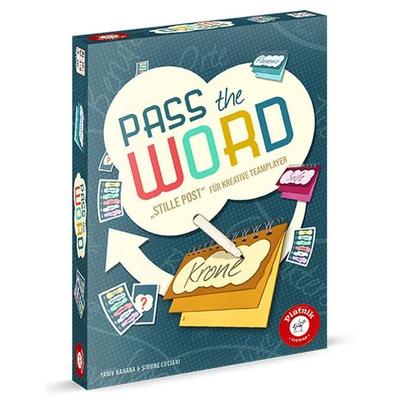
Pass The WordIn Diesem Kooperativen Partyspiel Versucht Ihr Über Ausgeklügelte Assoziationen Und Dem Richtigen Einschätzen Der Anderen Die >geheimen Begriffe< Zu Erraten. Schafft Ihr Es, Die Gedanken Eurer Mitspielenden Richtig Zu Deuten Und Gemeinsam Die...19,95 €*Versand: 2,95 €Sichere Weiterleitung zum Anbieter
-
Microsoft Word 2019Microsoft Word 2019 Microsoft Word 2019 baut erfolgreich auf seine Vorgänger auf, denn nach wie vor stellt Word das Textverarbeitungsprogramm schlechthin dar, wenn es darum geht, Briefe zu schreiben, Texte zu erstellen oder Tabellen in Schriftdokumente einzufügen. Word 2019 erfüllt dabei die gleichen Aufgaben wie die bewährten Vorgänger, ist aber bezüglich Handhabung und Funktionsumfang noch einmal ausgereifter. Wer Word 2019 kaufen möchte, erhält eine dauerhaft nutzbare Vollversion ohne Abo – wie sie sich gegenüber den älteren und neueren Ausgaben einordnet, zeigt der direkte Vergleich aller Word Versionen . Wie bei den Vorgängern steht auch bei Microsoft Word 2019 die Texterstellung im Fokus – gleichgültig, ob beruflich oder privat. Im Büro geht es meist um Schriftverkehr, Administration und Mahnwesen; die Serienbrieffunktion erleichtert dabei die Arbeit erheblich, wenn derselbe Text an viele Adressaten gehen soll. Privat sind es Bewerbungen, Arbeiten für Schule und Studium oder Einladungen. Eine große Auswahl mitgelieferter Vorlagen nimmt Ihnen in beiden Fällen den Aufbau des Layouts ab. Was bietet das neue Microsoft Word 2019? Das neue Word 2019 bietet nach wie vor die Möglichkeit, Texte zu erstellen, diese zu formatieren, Grafiken einzubinden, Listen zu designen und vieles mehr. Bezüglich der Textformatierung stehen attraktive Funktionen zur Verfügung, so können die Worte oder Sätze nicht nur gefettet, schräg geschrieben oder unterstrichen, sondern auch in einer beliebigen Schriftart und Schriftgröße dargestellt werden. So kommt auch die individuelle Gestaltungsmöglichkeit eines Textes nicht zu kurz. Die Hilfefunktion ist dabei so einfach zu bedienen, dass selbst Einsteiger ohne Mühe sämtliche Funktionen von Word leicht nachvollziehen und nutzen können. Wer profitiert von Microsoft Word 2019? Wer in einem Büro arbeitet und beruflich Anschreiben, Mahnungen und generell Texte aller Art schreiben muss, kann Word kaufen und zwecks Texterstellung optimal nutzen. Doch auch User, die privat in der Lage sein möchten, professionelle Texte einfach zu kreieren, können sehr gut auf das neue Microsoft Word 2019 kaufen. Das gilt zum Beispiel dann, wenn es darum geht, Bewerbungen zu schreiben, Arbeiten für Schule und Studium, Merkzettel für den eigenen Gebrauch usw. Microsoft Word 2019 kaufen ist dabei einfacher als viele denken mögen, denn innerhalb nur weniger Klicks ist das Produkt offiziell bestellt. Wer möchte, kann mit dem neuen Word 2019 sogar Einladungen oder Dankesschreibungen verfassen und diese ausdrucken. Einerlei dabei ist, ob diese Werke zum Beispiel für den Geburtstag, die Taufe, den Jahrestag, Valentinstag oder dergleichen designt werden. Mit dem neuen Word macht es sogar Laune, künstlerisch kreativ zu werden. Zu diesem Zweck eignen sich die Art-Grafiken, welche Word bietet, und welche einfach eingefügt werden können. Warum Word einen Mehrwert bietet User, die Microsoft Word 2019 kaufen, erhalten mit dem Produkt weit mehr als ein reines Textverarbeitungsprogramm. Alleine die zahlreichen Formatierungsmöglichkeiten bieten einen offensichtlichen Mehrwert, bis hin zur Rechtschreibprüfung und Seitenansicht. Selbst für hochwertige Grafiken zwecks Präsentationsdokumente eignet sich das Produkt Word 2019 hervorragend. Nicht umsonst stellt Word generell schon seit langer Zeit einen bewährten und beliebten Klassiker dar, wenn es darum geht, Texte zu schreiben, zu formatieren und mit anderen Elementen wie Listen oder Tabellen anzureichern. Zudem steht dem Nutzer bei Bedarf eine Anbindung der Desktop Software an die Cloud von Microsoft zur Verfügung. Das ermöglicht viele Funktionen wie zum Beispiel effektive Teamarbeit. Jetzt ist es ohne weiteres möglich, Freunde oder Kollegen einzuladen, um zusammen an einem Schriftstück zu arbeiten. Sowohl Kommentare als auch Änderungen werden sogar in Echtzeit dargestellt, so dass vernetztes Arbeiten so einfach wie noch nie ist. Das neue Word weist zudem eine verbesserte Rechtschreibprüfung auf. Mit Microsoft Word 2019 hat der Klassiker eine weitere Überarbeitung erfahren und ist um einige neue Features erweitert worden. Die Bedienung ist dabei nach wie vor benutzerorientiert und einfach geblieben. Sie werden sich schnell im Programm zurecht finden, egal ob Sie einfach nur einen Text schreiben, Serienbriefe drucken oder Einladungen entwerfen möchten. Mit dem breiten Funktionsumfang von Word 2019 finden Sie immer die passenden Anwendungen um Ihre Ideen in die Tat umzusetzen. Dabei unterstützen Sie die vielen mitgelieferten Vorlagen. Sollten Sie einmal nicht das Passende finden, hilft die Suche im Webarchiv weiter. Der Spitzenreiter in puncto Textverarbeitung ist seit jeher das Programm Word aus dem Hause Microsoft. Neuerungen in Microsoft Word 2019 Integrierter Assistent: Im Feld „Was möchten Sie tun“ können Sie Suchbegriffe eingeben und bekommen passende Hilfethemen angezeigt. So finden Sie sich schneller im Programm zurecht und müssen nicht durch die Menüs klicke...59,95 €*Versand: 0,00 €Sichere Weiterleitung zum Anbieter
-
Wie gruppiert man Bilder in Word?
In Word können Bilder gruppiert werden, indem man sie auswählt und dann die Option "Gruppieren" im Menü "Bildtools" auswählt. Dadurch werden die ausgewählten Bilder zu einer Gruppe zusammengefasst, die dann als ein einziges Objekt behandelt werden kann. Diese Funktion ist besonders nützlich, wenn man mehrere Bilder zusammen verschieben, skalieren oder formatieren möchte. Durch das Gruppieren von Bildern können sie auch einfacher organisiert und bearbeitet werden. **
-
Wie kann ich Bilder verschieben Word?
Um Bilder in Word zu verschieben, klicke einfach auf das Bild, halte die Maustaste gedrückt und ziehe es an die gewünschte Stelle. Du kannst auch die Pfeiltasten auf deiner Tastatur verwenden, um das Bild pixelgenau zu positionieren. Alternativ kannst du die Funktion "Layoutoptionen" nutzen, um das Bild präzise zu platzieren. Wenn du das Bild genau an einen Text anpassen möchtest, kannst du es auch in den Textfluss einbinden. Hast du bereits versucht, Bilder in Word zu verschieben und benötigst weitere Hilfe? **
-
Wie bewege ich Bilder in Word?
Um Bilder in Word zu bewegen, klicke einfach auf das Bild, halte die linke Maustaste gedrückt und ziehe das Bild an die gewünschte Stelle. Du kannst auch die Pfeiltasten auf deiner Tastatur verwenden, um das Bild pixelgenau zu verschieben. Zudem kannst du die Funktion "Textumbruch" nutzen, um den Text um das Bild herum fließen zu lassen. Wenn du das Bild genau positionieren möchtest, kannst du auch die Funktion "Ausrichten" verwenden, um es horizontal oder vertikal zentriert auszurichten. Hast du schon einmal versucht, Bilder in Word zu verschieben? **
-
Wie verschiebt man bei Word Bilder?
Um Bilder in Word zu verschieben, klicke einfach auf das Bild, halte die linke Maustaste gedrückt und ziehe das Bild an die gewünschte Position. Du kannst auch die Pfeiltasten auf deiner Tastatur verwenden, um das Bild pixelgenau zu verschieben. Alternativ kannst du auch die Funktion "Textumbruch" verwenden, um das Bild innerhalb des Textflusses zu verschieben. Ziehe dazu das Bild an die gewünschte Stelle im Text und wähle die Option "Textumbruch" aus dem Menü. Du kannst auch die Funktion "Position" verwenden, um das Bild präzise zu positionieren, indem du die genauen Abstände zum Text oder zu den Seitenrändern festlegst. **
* Alle Preise verstehen sich inklusive der gesetzlichen Mehrwertsteuer und ggf. zuzüglich Versandkosten. Die Angebotsinformationen basieren auf den Angaben des jeweiligen Shops und werden über automatisierte Prozesse aktualisiert. Eine Aktualisierung in Echtzeit findet nicht statt, so dass es im Einzelfall zu Abweichungen kommen kann. ** Hinweis: Teile dieses Inhalts wurden von KI erstellt.